
Postavke za ECO
Ova postavka vam omogućuje da koristite automatski dvostrani ispis kao zadan da biste uštedjeli papir i automatsko uključivanje/isključivanje pisača da biste uštedjeli električnu struju.
Korištenje dvostranog ispisa
Slijedite postupak i nastavku za korištenje dvostranog ispisa.
-
Odaberite
 Postava (Setup) na zaslonu POČETNA.
 -
Odaberite
 Postavke (Settings).
 -
Odaberite
 ECO.
ECO. -
Odaberite Postavka dvostranog ispisa (Two-sided printing setting).
-
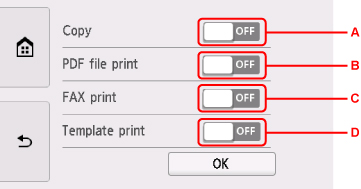
Odredite postavke prema potrebi.
-
Odaberite dvostrano kopiranje kao zadano.
-
Odaberite obostrani ispis PDF datoteka spremljenih na memorijskoj kartici kao zadanu vrijednost.
-
Odaberite obostrani ispis poslanih/primljenih faksova, izvješća ili popisa kao zadan.
-
Odaberite dvostrani ispis obrazaca predložaka na pisaču kao zadano.
-
Korištenje funkcije uštede energije
Slijedite postupak u nastavku za korištenje funkcije uštede energije.
-
Odaberite
Postava (Setup) na zaslonu POČETNA. -
Odaberite
Postavke (Settings). -
Odaberite
ECO. -
Odaberite Postavke za način uštede energ. (Energy saving settings).
-
Provjerite upute na zaslonu i odaberite Dalje (Next).
-
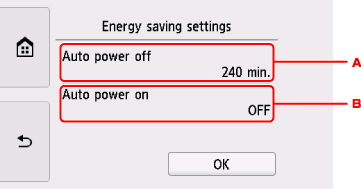
Odredite postavke prema potrebi.
-
Odredite vrijeme potrebno za automatsko isključivanje pisača kad nije u funkciji ili se podaci za ispis ne šalju pisaču.
-
Odabir opcije UKLJUČENO (ON) omogućuje pisaču da se automatski uključi kada se pisaču s računala pošalje naredba za skeniranje ili ispis podataka.
-
